Ngày càng có nhiều mạng Wi-Fi được cung cấp miễn phí. Đây vừa là tin tốt vừa là tin xấu. Tốt bởi bạn có nhiều lựa chọn; xấu bởi khả năng hacker đột nhập từ xa vào máy tính cao hơn. Dưới đây là một phương pháp để tối ưu và giữ cho mạng Wi-Fi của bạn luôn được an toàn.
1. Tối ưu Wi-Fi cho VoIP, video, và game.
Nếu tín hiệu Skype hoặc phiên kết nối Second Life có vấn đề, hoặc tiếng từ trình nghe nhạc iTunes tự nhiên giảm đi... khi bọn trẻ chơi World of Warcraft, thì đã đến lúc bạn cần tối ưu mạng Wi-Fi để chúng hoạt động tốt hơn thay vì phải mua một router mới.
Phần lớn router được bán trong vài năm trở lại đây đều có tính năng QoS, tuy nhiên bạn vẫn cần phải nâng cấp phần mềm cơ sở (firmware) để kích hoạt chúng. Chẳng hạn, chương trình cấu hình cho router Linksys có thẻ QoS ở dưới phần "Applications & Gaming" (hãy chắc rằng tính năng WMM Support đã được kích hoạt).
2. Kích hoạt các ứng dụng QoS
Bật tính năng Internet Access Priority dành cho thoại và các ứng dụng media. Trước tiên, hãy chọn từng ứng dụng từ danh sách xổ xuống.
3. Ưu tiên gói dữ liệu
Tiếp sau đó, chọn các mức độ ưu tiên High, Medium, Normal, hoặc Low, rồi nhấn nút "Add". Có thể bạn sẽ định mức ưu tiên "Low" cho những ứng dụng như BitTorrent và các dịch vụ download khác, và trao cho dịch vụ VoIP mức ưu tiên cao nhất. Hãy chú ý rằng tiện ích Linksys cũng cho phép bạn định mức ưu tiên cho các thiết bị thoại riêng khác, chẳng hạn như điện thoại VOIP kết nối trực tiếp với mạng Internet.
Không phải tất cả router đều có thể tối ưu các ứng dụng hoặc thiết bị cụ thể, nhưng ít nhất bạn cũng nên kích hoạt tính năng QoS hoặc WMM để chúng tự động tối ưu giao vận media (mặc định tính năng này không được kích hoạt bởi phần lớn các router).
4. Tắt Wi-Fi khi không sử dụng
Khi bạn ra khỏi nhà, tốt hơn hết là hãy tắt hoàn toàn bộ điều hợp Wi-Fi, ngăn cho chúng không kết nối tới một hotspot nguy hiểm nào đó, và cũng là để tiết kiện pin cho laptop. Một số mẫu laptop mới có nút tắt này; nếu không có thì bạn tắt tính năng Wi-Fi trong Windows XP: nhấn vào biểu tượng mạng không dây trên khay hệ thống rồi chọn "Disable".
5. Kích hoạt Wi-Fi trong Windows XP
Muốn bật lại kết nối Wi-Fi trong XP, bạn mở phần Network Connections trong Control Panel và nhấn đúp vào kết nối không dây.
6. Kích hoạt/vô hiệu hoá Wi-Fi trong Windows Vista
Để kích hoạt hoặc vô hiệu hoá bộ điều hợp Wi-Fi trong Vista, bạn mở Network and Sharing Center trong Control Panel, và chọn "View status" dưới phần "Connections". Nếu sử dụng phần mềm điều hợp của nhà cung cấp, thì rất có thể bạn sẽ phải sử dụng phần mềm đó điều điểu khiển kết nối Wi-Fi.
7. Truy tìm kẻ đột nhập vào mạng Wi-Fi
Mạng không dây của bạn có thể bị những kẻ khác nhòm ngó. Đừng nghĩ rằng việc mã hoá kết nối là an toàn bởi việc mã hoá Wi-Fi, nhất là WEP, có thể bị phá. Và ngay cả bộ lọc địa chỉ MAC cũng bị giả mạo. Để tăng cường độ an toàn cho kết nối Wi-Fi, bạn nên tải phần mềm miễn phí Network Magic. Chương trình này sẽ giúp hiển thị bản đồ tất cả các máy tính, máy chủ media, máy in và những thiết bị khác kết nối vào mạng của bạn. Bất cứ một thiết bị nào không phải của bạn đều có thể là kẻ đột nhập tiềm tàng.
8. Nhận cảnh báo khi thiết bị mới kết nối
Không phải lúc nào cửa sổ Network Magic cũng bật lên để bạn thấy được tất cả các thiết bị, nhưng bạn có thể cấu hình chúng đưa ra cảnh báo khi một thiết bị mới kết nối vào mạng, để có thể điều tra ngay lập tức nguy cơ đột nhập khi mới xảy ra. Để làm điều này, bạn chọn phần "Options" từ menu "Tools", rồi nhấn vào thẻ "Notifications" và đánh dấu kiểm vào phần "A new device joins the network".
9. Truy tìm "kẻ mới đến"
Cuối cùng, khi nhấn vào thẻ "Security", và đánh dấu kiểm vào phần "Automatically track new devices as Intruders", bạn có thể theo dõi được hành vi của những "kẻ mới đến". Tính năng này rất hữu ích trong trường hợp khi bạn không ngồi tại bàn làm việc, đúng lúc kẻ khác thừa cơ "đục nước béo cò".
10. Chia sẻ hotspot
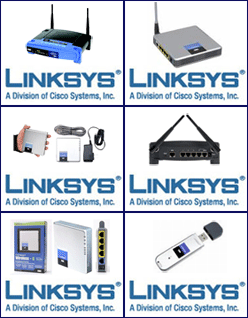
Router Wireless-G Travel của Linksys có một tính năng quan trọng mà nhiều thiết bị khác không có, đó là cho phép bạn chia sẻ kết nối Wi-Fi hoặc kết nối có dây. Bạn có thể sử dụng thiết bị này để chia sẻ một kết nối băng rộng trong khách sạn (đã trả tiền), hoặc thông qua kết nối hotspot của T-Mobile (mạng di động ở Mỹ).
11. Sử dụng Wi-Fi để chia sẻ Wi-Fi
Để chia sẻ kết nối Wi-Fi, đơn giản là chỉ cần bật router lên, kết nối thông qua mạng Wi-Fi, và mở tiện ích cấu hình trong trình duyệt ra. Chọn hotspot cần kết nối từ danh sách các mạng có sẵn, rồi nhấn vào nút "Select". Một cửa sổ trình duyệt mới sẽ mở ra để bạn log vào hotspot, và thực hiện thanh toán nếu có. Những máy tính khác kết nối vào router Linksys Travel cũng sẽ kết nối vào hotspot (đã trả tiền) mà không phải chịu thêm phần phụ phí nào.
12. An toàn kết nối hotspot
Các hotspot công cộng thường là thiên đường của hacker. Những mạng này thiếu khả năng mã hoá cần thiết bởi chúng mở cho tất cả mọi người. Trừ khi bạn sử dụng phần mềm mạng riêng ảo (VPN), nếu không bất cứ ai cũng có thể thấy được tất cả các giao vận Internet của bạn, bao gồm mật khẩu và thông điệp e-mail.
Nếu bạn không kết nối qua VPN, thì nên sử dụng một phần mềm VPN miễn phí khác có tên là Hotspot Shield từ nhà cung cấp AnchorFree. Chỉ cần download phần mềm về và cài đặt, rồi sau đó kích hoạt ứng dụng.
13. Mạng VPN có quảng cáo
Trong khi đang kết nối, bạn chọn thuộc tính "Properties" từ biểu tượng trên khay hệ thống để xem địa chỉ IP hiện tại của máy tính. Mặc dù phần mềm Hotspot Shield miễn phí nhưng nó sẽ đặt quảng cáo trên trang web mỗi khi bạn lướt Web. Tuy nhiên, để đánh đổi lấy sự an toàn thì đây chỉ là cái giá rất nhỏ.
14. Vô hiệu hoá mạng Wi-Fi ngang hàng
Một trong những đe doạ bảo mật Wi-Fi thông dụng nhất đó là kết nối từ mạng Wi-Fi ngang hàng (không có Access Point), hay còn gọi là mạng Ad-Hoc. Hacker chỉ cần ngồi một chỉ, ví dụ như ở sân bay, rồi sau đó phát quảng bá một số nhận dạng dịch vụ (SSID) như "T-Mobile" hoặc "Free Wi-Fi" để những laptop trong khu vực đó tự động kết nối vào, hoặc tự người dùng nhấn chọn các kết nối này.
Thực ra thì rất ít người dùng sử dụng kiểu kết nối này, tuy nhiên để cho chắc chắn, bạn nên vô hiệu hoá tính năng này. Trong Windows XP, mở phần Network Connections, nhấn chuột phải vào bộ điều hợp không dây, rồi chọn Properties.
15. Cấu hình Windows XP vô hiệu hoá các mạng Ad-Hoc
Chọn tiếp thẻ Wireless Networks, và nhấn vào nút "Advanced".
16. Tắt mạng Ad-Hoc
Cuối cùng, nhấn vào nút "Access point (infrastructure) networks only". Hãy chắc rằng bạn bỏ dấu tích trong phần "Automatically connect to non-preferred networks". Bây giờ hãy đóng hộp thoại vào và lưu lại những phần thay đổi. Trong Vista, bạn không phải vô hiệu hoá mạng ad-hoc, do bạn phải chọn thủ công khi kết nối vào mạng này.